
Come Configurare il Router in 10 Minuti
Guida pratica per posizionare correttamente il router, accedere alle impostazioni base e ottimizzare la copertura WiFi in tutta la casa.
Leggi l’articoloScopri come mantenere una rete stabile quando tablet, smartphone, computer e dispositivi smart lavorano contemporaneamente da casa.

Quando sei in home office e colleghi il laptop alla videoconferenza, il telefono riceve notifiche, il tablet aggiorna le app e la smartwatch sincronizza i dati — la rete rallenta. Non è normale, e non devi convivere con questo problema.
La verità è che il tuo router può gestire più dispositivi. Il punto è come li gestisce. Con pochi accorgimenti pratici — dal QoS al posizionamento della banda — riporterai tutto a funzionare fluidamente. Non servono configurazioni complesse o hardware nuovo di zecca. Scopriamo come.
Prima di agire, fai un’analisi. Accedi al pannello del router (di solito 192.168.1.1 o 192.168.0.1) e guarda quanti dispositivi sono collegati. Non sorprenderti se troverai più di una decina — tra quelli che usi attivamente e quelli in standby, il numero cresce rapidamente.
Ogni dispositivo consuma una parte della larghezza di banda disponibile. Il laptop in videoconferenza ha priorità sulla smartwatch che sincronizza 50 MB di dati? No, non automaticamente. Senza configurazione, il router distribuisce il traffico in modo casuale, creando colli di bottiglia.
Ecco cosa devi controllare:
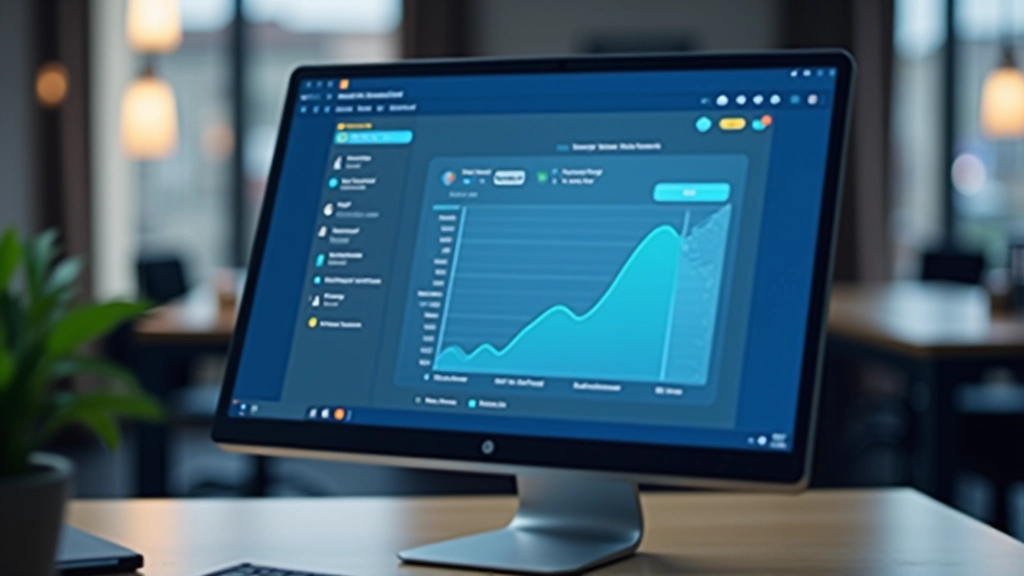
Consiglio pratico: Scarica un’app come WiFi Analyzer (gratuita su Android) o iStumbler (macOS). Vedrai esattamente quanta banda consuma ogni dispositivo e identificherai subito i “ladri” di connessione.
QoS significa Quality of Service, ed è la soluzione più diretta al problema. In pratica, dice al router: “La videoconferenza del laptop ha priorità. Lo streaming video del tablet può aspettare un secondo.”
La maggior parte dei router moderni ha QoS integrato. Non è difficile attivarlo. Vai nel pannello di controllo, cerca la sezione QoS o Traffic Shaping, e assegna larghezza di banda minima ai dispositivi critici.
Per l’ufficio da casa, la priorità dovrebbe essere:
Con questa configurazione, anche se il tablet aggiorna 10 app contemporaneamente, la videoconferenza rimane fluida.
“Il QoS è l’arma segreta per chi lavora da casa con tutta la famiglia collegata. Attivarlo richiede 5 minuti e il risultato è immediato.”
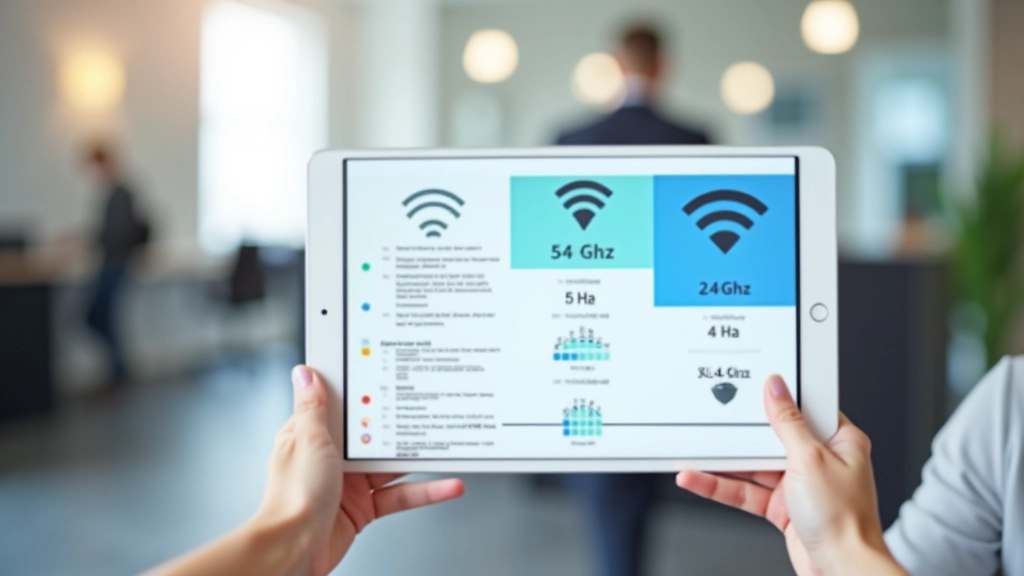
Se il tuo router supporta dual-band (2.4 GHz e 5 GHz), usalo. Non tenerli entrambi accesi con lo stesso nome — confonde i dispositivi su quale connettersi.
Ecco l’assegnazione intelligente:
Più veloce, range minore. Ideale per il laptop e dispositivi vicini al router. Supporta velocità fino a 1200 Mbps.
Più lenta, range maggiore. Perfetta per dispositivi smart in altre stanze e smartphone occasionali. Raggiunge più lontano nel muro.
Rinominali chiaramente — “WiFi-Lavoro” (5 GHz) e “WiFi-Smart” (2.4 GHz). I dispositivi si connetteranno al network giusto, e non ci saranno conflitti.
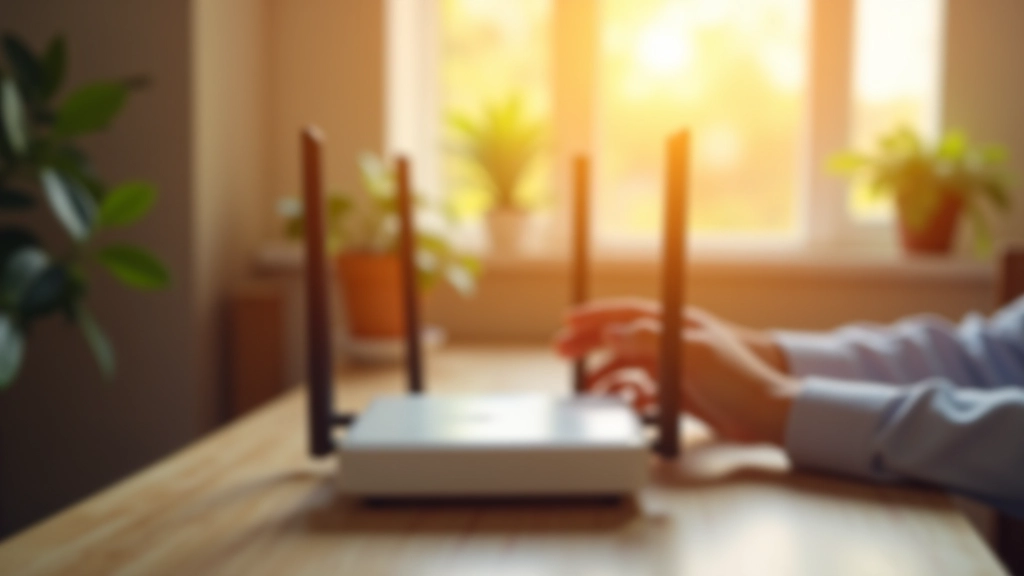
Il router non è un oggetto decorativo da nascondere dietro la TV. Dove lo metti conta, e parecchio. Una posizione centrale e rialzata garantisce copertura uniforme in tutta la casa.
Regola le antenne così: una verticale, una orizzontale. Questa combinazione riduce i punti morti e migliora la ricezione nei vari angoli della stanza. Sembra banale, ma il 70% delle persone non lo fa.
Evita di mettere il router:
Questi passaggi non richiedono competenze tecniche avanzate. Chiunque può farli, e il risultato sarà una rete che funziona davvero quando hai 15 dispositivi collegati. Non dovrai più interrompere la videoconferenza perché qualcuno ha messo in carica il tablet.
Le impostazioni descritte in questo articolo sono a scopo informativo e educativo. Ogni router ha un’interfaccia leggermente diversa — se non trovi una specifica opzione nel tuo, consulta il manuale del produttore o contatta il supporto tecnico. Non siamo responsabili per modifiche effettuate al tuo dispositivo. Raccomandazioni su QoS e banda sono linee guida generali; risultati specifici variano in base alla tua configurazione di rete e al provider internet.
Scopri altri articoli per ottimizzare la tua rete domestica
Guida pratica per posizionare correttamente il router, accedere alle impostazioni base e ottimizzare la copertura WiFi in tutta la casa.
Leggi l’articolo
Scopri come attivare WPA3 sul tuo router, proteggere la rete da accessi non autorizzati e mantenerla sicura da minacce moderne.
Leggi l’articolo
Metodi pratici per identificare i colli di bottiglia della rete, testare la velocità effettiva e risolvere i problemi di connessione lenta.
Leggi l’articolo