
Proteggere la Rete con Crittografia WPA3
Scopri come configurare il protocollo di sicurezza più avanzato per proteggere la tua rete wifi dai rischi di intrusione.
Guida pratica per posizionare correttamente il router, accedere alle impostazioni e cambiare la password wifi. Niente di complicato.
Installare un router non è scienza missilistica. La maggior parte delle persone complica tutto perché non sa dove iniziare. Noi te lo semplifichiamo: posizionamento giusto, accesso al pannello di controllo, cambio della password. Fine. In questa guida scoprirai esattamente come fare, passo dopo passo, senza tecnicismi inutili.
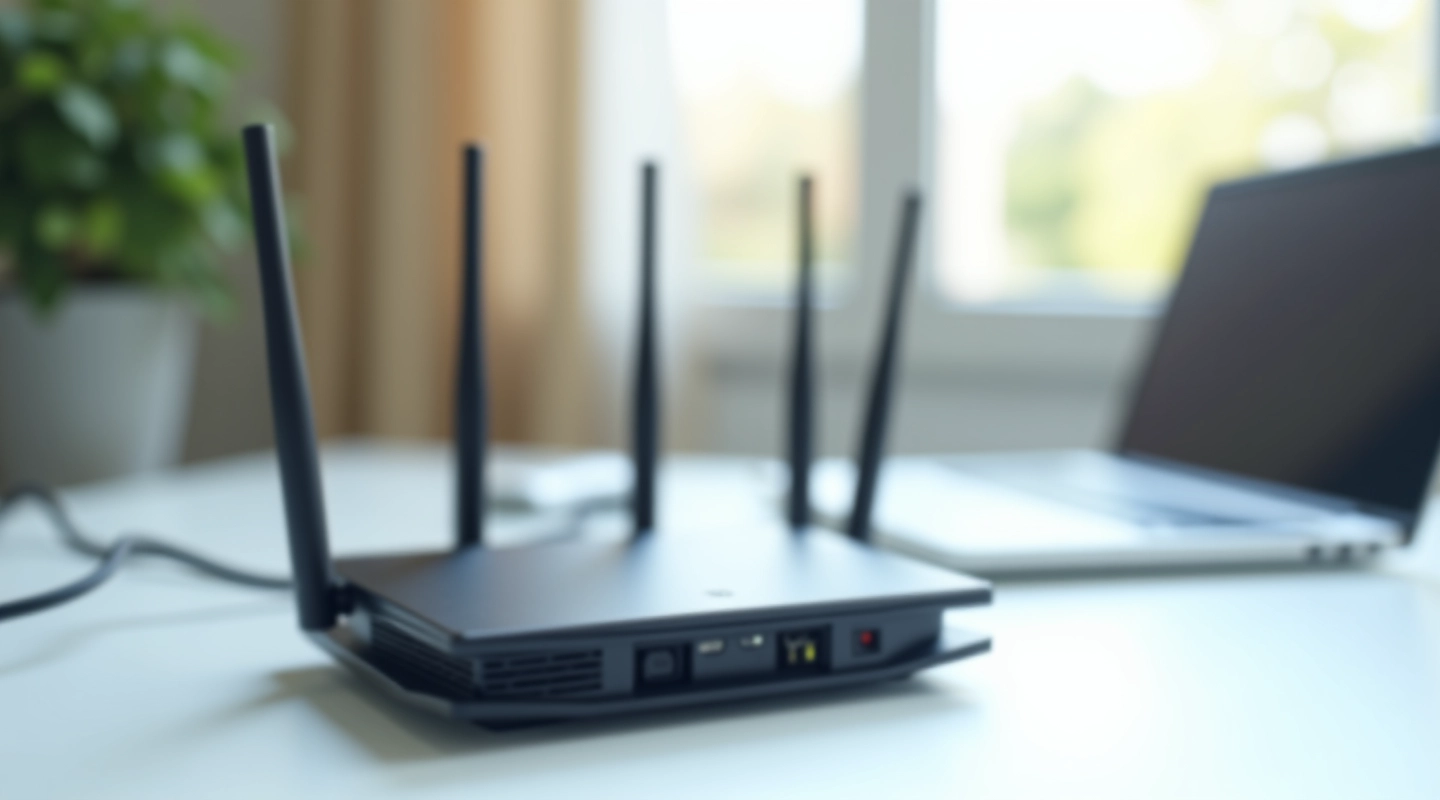
Il posizionamento è tutto. Non è uno scherzo. Se il router sta nascosto dietro l’armadio in camera da letto, il segnale wifi nella cucina sarà terribile. Il tuo router trasmette segnali radio — e le onde radio odiano gli ostacoli. Muri spessi, metallo, acqua: tutte cose che indeboliscono il segnale.
Dove mettere il router? Al centro della casa, in un punto elevato. Se vivi in un appartamento di 80 metri quadri, posizionalo a metà. Se la tua casa è più lunga che larga, mettilo verso il mezzo della zona dove passi più tempo. Non metterlo:
La posizione perfetta? Uno scaffale aperto, possibilmente centrale, con aria intorno. Questo è tutto quello che serve.

Adesso che il router è al suo posto, devi accedere alle impostazioni. Probabilmente vedrai un adesivo sul retro o sul fondo del router. Lì c’è scritto l’indirizzo IP, di solito qualcosa come 192.168.1.1 oppure 192.168.0.1.
Apri il browser (Chrome, Firefox, Safari, qualsiasi cosa tu usi) e digita quell’indirizzo nella barra. Premi Invio. Ti chiederà un nome utente e una password. Se non li hai mai cambiati, sono ancora quelli di fabbrica: di solito “admin” e “admin”, oppure “admin” e “password”.
Se non funziona niente di questo, controlla l’adesivo di nuovo. A volte il produttore usa “root” al posto di “admin”. Oppure vai sul sito del produttore e scarica il manuale PDF — lì troverai tutto.
Una volta dentro, vedrai il pannello di controllo. Non farti spaventare dalle opzioni. Oggi cambierai solo la password wifi. Il resto lo lasci così com’è.
Nel pannello di controllo, cerca una sezione che si chiama “WiFi”, “Wireless”, “WLAN” oppure “Network Settings”. È il nome cambia, ma è sempre lì da qualche parte. Clicca sopra.
Troverai il nome della tua rete wifi (il “nome della rete” o “SSID”). Accanto ci sarà un campo che dice “Password” o “Passphrase”. Potrebbe essere vuota oppure potrebbe avere una password che non ricordi (quella di fabbrica).
Cancella quello che c’è dentro e digita una password nuova. Usane una che tu ricordi facilmente ma che non sia “123456” o il tuo cognome. Qualcosa come “CasaNova2024_Wifi” va bene. Deve avere almeno 8 caratteri, meglio se con numeri e lettere maiuscole.
Scrivi la nuova password su un foglio o salva in un file (per ricordarla)
Clicca su “Salva” o “Applica” — il router riavvierà
Aspetta 30-60 secondi — il wifi scomparirà e riapparirà
Riconnettiti con la nuova password su tutti i tuoi dispositivi
Se tutto va bene, 5-8 minuti. Posizionamento: 2 minuti. Accesso al pannello: 2 minuti. Cambio password e riavvio: 2-3 minuti. Se non trovi l’indirizzo IP o le credenziali di fabbrica, aggiungi altri 5-10 minuti per ricerche. Ma il grosso è fatto in meno di 10 minuti.
Tecnicamente sì. Praticamente no. Le password di fabbrica sono conosciute da chiunque abbia il manuale del tuo router. Se vivi in un condominio, i vicini potrebbero accedere. Non è un grosso rischio, ma non serve nemmeno molta fatica cambiarla. Meglio metterne una tua.
Il router salva e riavvia. Se non ricordi la nuova password, dovrai fare un reset di fabbrica (un pulsante piccolissimo che devi tenere premuto per 10 secondi) e ricominciare. Non è un disastro, ma è una noia. Ecco perché è bene scrivere la password da qualche parte.
Prima di fare altre cose, controlla che tutti i cavi siano collegati. Il cavo dell’alimentazione deve entrare nel router. Il cavo che viene dalla presa del modem (quello dell’ISP) deve essere in una porta specifica del router (solitamente etichettata “WAN” o “Internet”). Le altre porte sono per i dispositivi della tua rete interna.
Ecco cosa hai fatto in meno di 10 minuti: hai posizionato il router dove può fare il suo lavoro meglio, hai accesso al pannello di controllo senza paura, e hai messo una password tua sulla rete. Adesso il wifi è tuo. Non è il massimo della sicurezza informatica — quella viene dopo — ma è un inizio solido. Nei prossimi giorni noterai che il segnale è più stabile e la velocità è più decente. È quello che accade quando le cose sono al loro posto.
Se in futuro vuoi scoprire come proteggere meglio la tua rete o come gestire più dispositivi senza rallentamenti, troverai le guide qui accanto. Ma per adesso, hai completato il primo passo vero.
Nota informativa: Questa guida è fornita a scopo informativo e educativo. I passaggi descritti si basano su procedimenti comuni per la configurazione di router domestici. Le specifiche e le interfacce possono variare in base al modello del router e del produttore. Se incontri difficoltà, consulta il manuale ufficiale del tuo router o contatta il supporto tecnico del produttore. NetHome Genova non è responsabile per danni derivanti da modifiche non corrette alle impostazioni di rete.
Autore
Team Editoriale
Scritto dal team editoriale di NetHome Genova, focalizzato su guide pratiche e aggiornate per la configurazione di reti domestiche.
Scopri come configurare il protocollo di sicurezza più avanzato per proteggere la tua rete wifi dai rischi di intrusione.

Impara come ottimizzare le impostazioni del router per supportare più dispositivi simultaneamente senza perdite di velocità.

Scopri i metodi e gli strumenti per identificare e risolvere i problemi di connessione più comuni in una rete domestica.