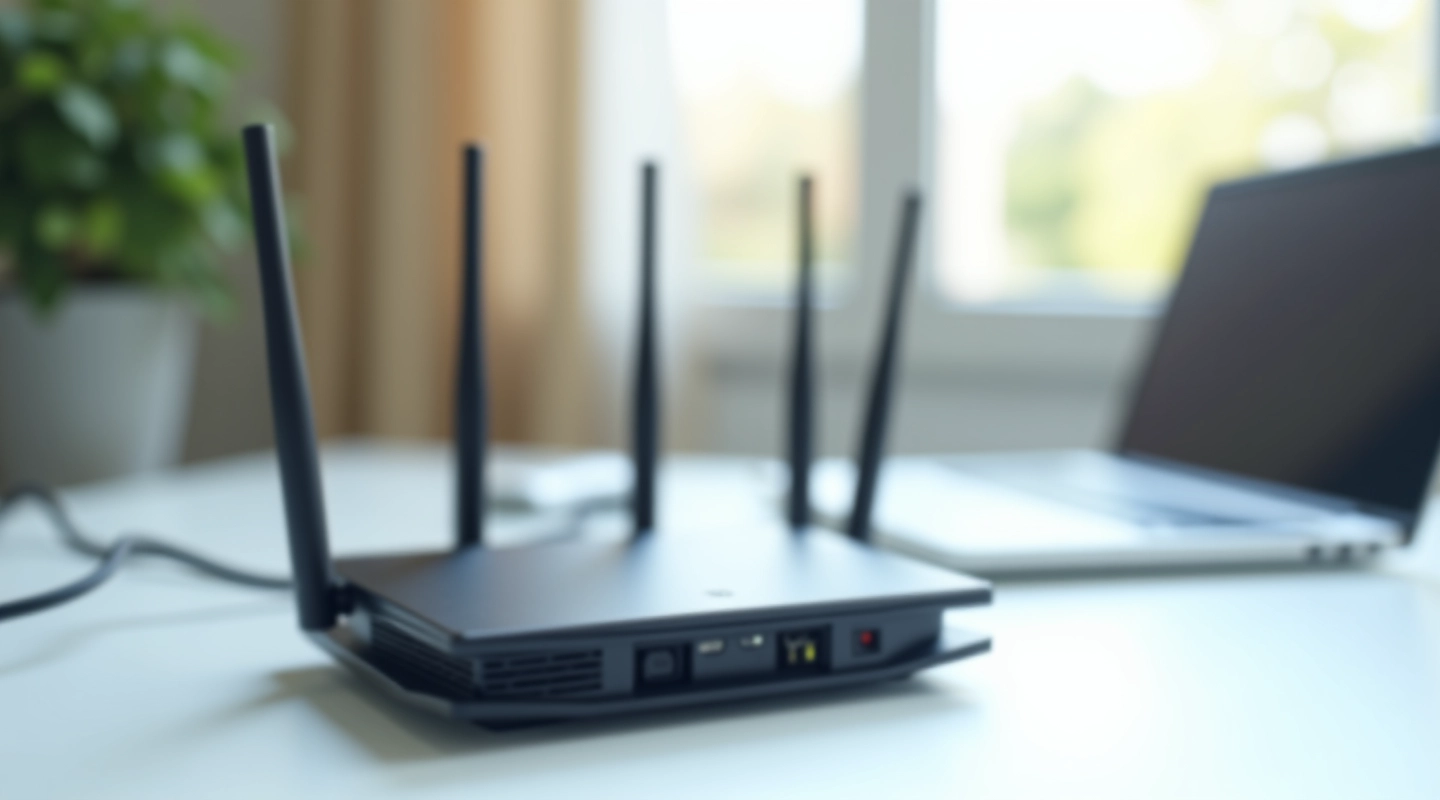

La connessione non funziona. È frustrante, lo sappiamo. Ma prima di farsi prendere dal panico, la buona notizia è che molti problemi di rete si risolvono con un’indagine metodica. Non serve essere tecnici — basta seguire un processo logico, passo dopo passo.
In questa guida ti mostreremo come diagnosticare i problemi di connessione usando strumenti semplici e tecniche pratiche. Imparerai a leggere i segnali che la tua rete ti sta mandando e a capire dove effettivamente sia il guasto.
Inizia con il Controllo Fisico
Sembra banale, ma il 40% dei problemi di connessione dipende da qualcosa di semplicissimo: un cavo scollegato, un router spento o posizionato male.
Controlla questi punti in ordine:
- Il cavo Ethernet è collegato correttamente sia al router che al dispositivo (se stai usando cavo)?
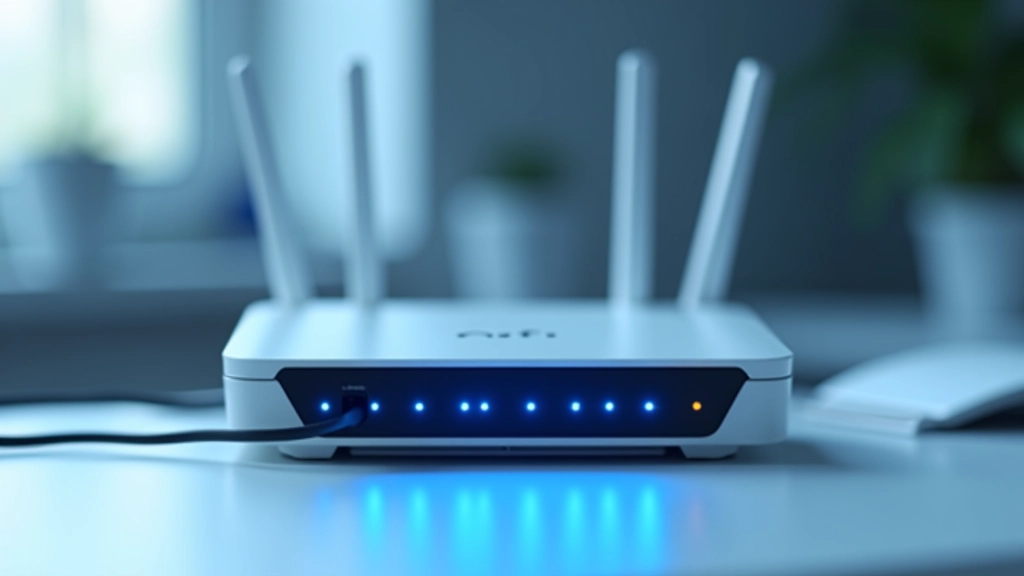
- Il router è acceso? Verifica i LED — dovrebbero essere accesi e lampeggianti.
- I cavi di alimentazione sono ben inseriti nelle prese?
- Il router è posizionato in alto, lontano da ostacoli (muri spessi, metallo)?
- Ci sono interferenze da altri dispositivi (forni a microonde, telefoni cordless)?
Spesso il router necessita di essere riavviato. Staccalo dalla corrente per 30 secondi, poi ricollega. Attendi 2-3 minuti che si riaccenda completamente — non è veloce, ma è importante attendere.
Usa Ping per Testare la Connettività
Ping è lo strumento più affidabile che hai. Ti dice se il tuo dispositivo riesce a comunicare con internet. È gratis, è veloce, e funziona su qualsiasi sistema operativo.
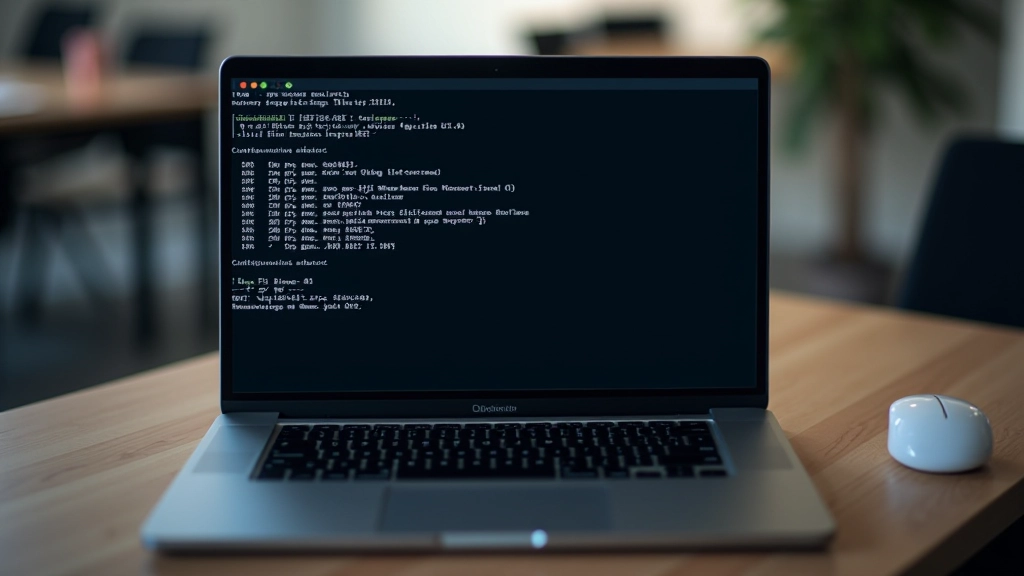
Su Windows: apri il Prompt dei comandi (Cmd) e digita
ping 8.8.8.8
. Su Mac o Linux: apri il Terminale e fai la stessa cosa. Stai contattando i server di Google — se rispondono, la tua connessione a internet funziona.
Cosa significa il risultato: Se vedi “Risposte ricevute: 4” con tempi intorno a 20-50 ms, tutto va bene. Se invece vedi “Richiesta scaduta” o percentuali di perdita alte, c’è un problema tra te e il provider.
Un’alta latenza (tempi sopra 100 ms) significa che la connessione è lenta. Perdita di pacchetti (percentuale sopra lo 0%) significa connessione instabile — spesso è colpa del WiFi debole, non della linea.
Testa la Velocità Effettiva
Sapere se la connessione è lenta è importante. Ma quanto lenta? Ci sono servizi gratuiti che te lo dicono in pochi secondi.
Accedi a Speedtest.net o Fast.com da qualsiasi browser. Non devi installare nulla. Il test misura:
- Download — la velocità di ricezione dati (più importante per la navigazione quotidiana)
- Upload — la velocità di invio dati (importante per video call e upload file)
- Ping — il ritardo di risposta (importante per i giochi e le videoconferenze)
Confronta i risultati con quello che il tuo contratto promette. Se stai ricevendo il 30-40% della velocità promessa, il problema è del provider. Se la velocità è normale ma senti comunque rallentamenti, il problema è probabilmente WiFi debole o troppi dispositivi connessi.


Controlla il Canale WiFi
Se usi il WiFi, il canale è fondamentale. Pensa ai canali come alle corsie di una strada — se troppe macchine usano la stessa corsia, tutto rallenta.
Accedi al pannello di amministrazione del router (digita 192.168.1.1 o 192.168.0.1 nella barra degli indirizzi). Vai alle impostazioni WiFi e guarda quale canale stai usando. Se vedi che molti router vicino a te usano lo stesso canale, cambia.
Consiglio pratico: Su 2.4 GHz usa il canale 1, 6 o 11 — sono i soli che non si sovrappongono. Su 5 GHz hai più scelta. Se non sai quale scegliere, lascia l’opzione “Auto” abilitata nel router.
Molti router moderni supportano la banda a 5 GHz, che è meno congestionata. Se il tuo router lo supporta, attivala — è più veloce ma ha una portata leggermente inferiore.
Monitora la Segnale WiFi
La potenza del segnale WiFi varia da stanza a stanza. Se stai lontano dal router, il segnale si indebolisce notevolmente — e la velocità cala di conseguenza.
Sulla maggior parte dei dispositivi, puoi vedere la potenza del segnale direttamente dalle impostazioni WiFi (di solito con le barrette di segnale). Un segnale “Eccellente” significa -30 dBm a -40 dBm. “Buono” è -50 dBm a -60 dBm. Sotto i -70 dBm, il segnale inizia a diventare instabile.
Se il segnale è debole, puoi:
- Spostare il router più vicino al tuo dispositivo
- Posizionare il router in alto (su uno scaffale, non a terra)
- Aggiungere un ripetitore WiFi o un mesh system
- Usare il cavo Ethernet se possibile — è sempre più stabile del WiFi

Prossimi Passi
La diagnostica è una ricerca sistematica. Non è magia — è logica. Controlla prima le cose fisiche, poi testa la connettività, poi misura la velocità. Se segui questi step, avrai il 90% delle informazioni necessarie per capire dov’è il problema.
Se il problema persiste dopo questi controlli, potrebbe essere un’anomalia dal lato del provider. In quel caso, contattali con i risultati dei test — saranno molto più utili di un semplice “non funziona”.
Avvertenza legale: Le informazioni contenute in questo articolo sono fornite a scopo educativo e informativo. Non costituiscono consulenza tecnica professionale. I passaggi descritti possono variare a seconda della marca del router, del sistema operativo e della configurazione della rete. Consulta sempre il manuale del tuo dispositivo o contatta il supporto tecnico del provider di connessione per problemi specifici. L’autore non è responsabile per eventuali danni derivanti dall’applicazione di questi metodi.